Bài viết này mình sẽ chia sẻ với các bạn cách phát wifi từ iPhone sang Laptop với tốc độ cực nhanh, dạng ADSL (mạng dây). Cách này thì mình nghĩ cũng nhiều bạn biết rồi nhưng cũng nhiều bạn chưa biết nên mình sẽ hướng dẫn chi tiết cho các bạn để phòng trường hợp khi mạng nhà bạn chập chờn hoặc không có mạng thì có thể “chống cháy” được
Không biết các bạn thế nào chứ nếu một ngày mà không có internet chắc mình phát điên lên mất :D, chắc các bạn cũng như vậy đúng không?! Thôi vào vấn đề chính luôn nhé, mình sẽ hướng dẫn từng bước để các bạn có thể thực hiện thành công phát wifi từ điện thoại sang Laptop.
Cách phát Wifi từ iPhone sang Laptop
Lưu ý:
Bài viết này mình hướng dẫn đối với các bạn sử dụng iphone, còn cách phát wifi trên các dòng điện thoại khác mình không rõ, các bạn tự tìm hiểu nhé.
Sử dụng mạng VIETTEL. Các mạng khác thì các bạn cũng tự tìm hiểu thêm về cách đăng ký gói mạng tốc độ cao và sử dụng trong vòng 1 ngày.
Cần chuẩn bị những gì?
Một chiếc iPhone.
Sim Viettel.
Đang ký gói MT7 của nhà mạng Viettel với giá là 7k/ngày. Bạn sẽ được sử dụng 1.2GB tốc độ cao đến 24h cuối ngày.
Cách đăng ký như sau, bây giờ Viettel không cho phép đăng ký bằng cách soạn tin nhắc theo cú pháp MT7 giử 191 như trước nữa. Cách đăng ký mới như sau:
Nhấn *098# => nhấn gọi
Chọn 2. Tiếp tục
Chọn 2. Internet.
Chọn 2. Mua thêm
Chọn 1.Gói ngày
Chọn 1.Đăng ký gói 7k/ngày và bạn sẽ được sử dụng 1,2 Gb/ngày
Chọn 1.Đăng ký
=> OKey, sẽ có tin nhắn đăng ký thành công gửi về và bạn có thể bắt đầu sử dụng mạng 3G vivu rồi. Nó sẽ tự động hủy gia hạn ngày tiếp theo nên nếu bạn muốn sử dụng tiếp cho ngày hôm sau thì phải đăng ký lại như trên nhé.
Hướng dẫn phát wifi từ iPhone cho Laptop
Bước 1:
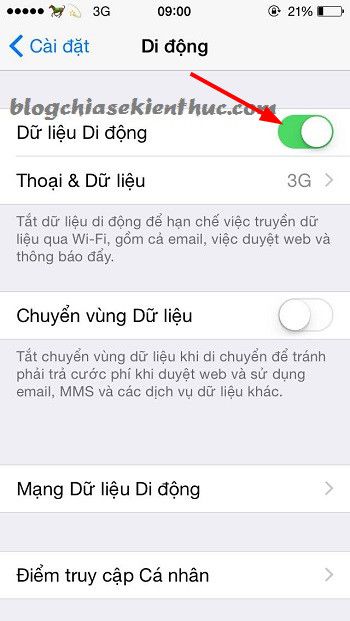
OK! Sau khi đã đăng ký thành công thì bắt đầu thiết lập thôi. Đầu tiên bạn vào phần Setting > chọnDi đông > chọn Dữ liệu Di động và bật nó lên để mở 3G.
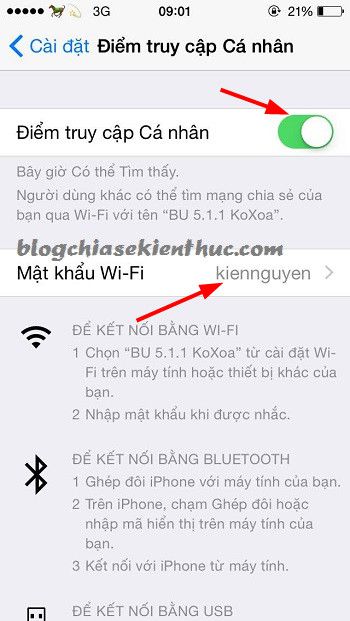
Bước 2: Quay lại, và mở phần Điểm truy cập Cá nhân > Kích hoạt nó lên.
Tại phần mật khẩu Wifi thì bạnnhập mật khẩuvào để tránh người khác sử dụng chùa.
Tiếp theo bạn hãy kết nối cáp từ iPhone đến Laptop để có được tốc độ internet ổn định và nhanh nhất.
Bước 3:
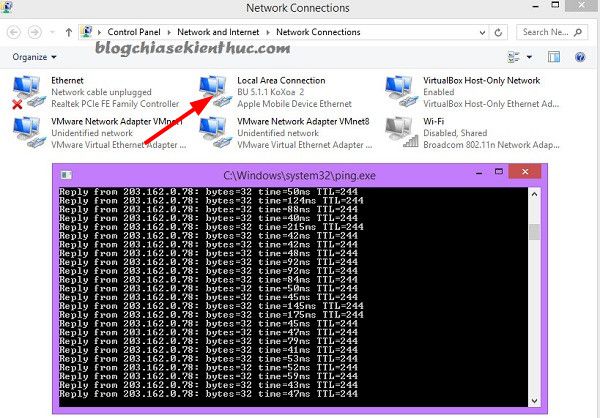
Giờ bạn hãy vào Network Connections bằng cách mở hộp thoại Run (Windows + R) và nhập vào lệnhncpa.cpl và nhấn Enter.
Như các bạn thấy ở hình bên dưới thì đã có một biểu tượng dạng ADSL (mạng dây) rồi đó. Giờ thì kết nối internet thôi. Ping 4x khá đẹp đúng không
Note: Bạn đang thắc mắc tại sao bước 2 mình lại hướng dẫn các bạn nên kết nối cáp từ iPhone đến Laptop ư? Thực ra thì bạn không cần sử dụng dây cáp cũng được nhưng sẽ bị một nhược điểm là mạng chập chờn và không ổn định. Pin tụt cực nhanh vì sử dụng 3G mà lại còn phát wifi nữa nên Pin sẽ tụt một cách chóng mặt
Chính vì thế mà kết nối dây cáp sẽ giúp bạn có được đường truyền ổn định hơn và không lo bị hết pin. Quá ngon còn gì nữa đúng không
Lời kết
Như vậy là mình đã hướng dẫn rất chi tiết cho các bạn cách phát wifi từ iPhone sang Laptop dạng ADSL. Với cách làm này và dịch vụ này của Viettel thì bạn sẽ không cần phải lo lắng khi nhà bạn không kết nối internet nữa, chỉ 5k một ngày là bạn có thể sử dụng internet thỏa mái luôn, mình thì chưa bao giờ dùng hết dung lượng cả, xem phim trên Youtube, viết blog, lướt web… tẹt tèn ten
Hi vọng bài viết sẽ hữu ích với bạn, chúc các bạn thành công!